
KEEP IT CLEAN!

La Banda del Watio #3.5 | Cómo Asignar IP Fija a tu Raspberry Pi desde el router

La Banda del Watio #3.5: Cómo Asignar IP Fija a tu Raspberry Pi (Desde el Router)

En el post anterior dejaste tu Raspberry Pi funcionando con Home Assistant. Todo en local, todo correcto.

¿El problema? Cada vez que se reinicia, tu Raspberry puede cambiar de dirección. Y cuando llegues al Post #4 —acceso remoto desde fuera de casa— el router necesitará saber siempre dónde encontrar tu Raspberry para redirigir correctamente los puertos 80 y 443.

Si la IP cambia, la conexión se rompe. Y eso da rabia.

Este post es corto, quirúrgico y sin rodeos. Te mostramos cómo fijar la IP de tu Raspberry correctamente — desde el router, sin conflictos, sin duplicados.

Ponte cómodo, que empezamos.

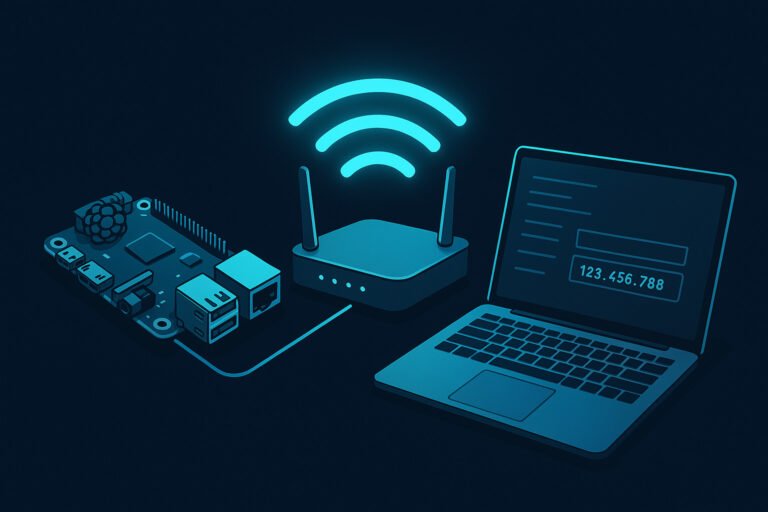
ip fija en raspberry pi

🎯 El Problema de las IPs Dinámicas

Cuando usas DHCP (automático), tu Raspberry Pi recibe una IP cada vez que arranca o cada ciertos días. Por ejemplo:

CuándoIP asignada
Hoy192.168.1.100
Mañana192.168.1.105
La semana que viene192.168.1.98

Si configuras port forwarding apuntando a 192.168.1.100, y mañana tu Raspberry se mueve a 192.168.1.105… el router seguirá enviando las peticiones a la IP antigua. Conexión rota. Sin aviso. Sin explicación aparente.

Solución: IP fija reservada desde el router. Que es exactamente lo que vamos a hacer.


🧠 Concepto Clave: DHCP Reservation

Antes de entrar al paso a paso, conviene entender qué vamos a hacer y por qué lo hacemos así.

¿Qué es DHCP Reservation?

Tu router tiene un sistema llamado DHCP que se encarga de asignar IPs automáticamente a cada dispositivo que se conecta. La DHCP Reservation (también llamada IP Binding en algunos routers) le dice al router:

«A este dispositivo concreto, siempre dale esta IP. Sin excepciones.»

Se identifica al dispositivo por su dirección MAC —un código único que tiene cada tarjeta de red, que nunca cambia. Así el router siempre reconoce a tu Raspberry y le asigna la misma IP, sin importar cuántas veces se reinicie.

¿Por Qué Hacerlo Desde el Router y No Desde Home Assistant?

Buena pregunta. Técnicamente podrías configurar una IP estática directamente en la interfaz de red de Home Assistant. Pero no es recomendable, porque:

✅ Si lo haces desde el router, el resto de la red sabe que esa IP está reservada

✅ Evitas conflictos con otros dispositivos que puedan recibir esa misma IP por DHCP

✅ Si Home Assistant se resetea o reinstala, la reserva sigue activa en el router

✅ Es más limpio, más seguro y más compatible con VLANs

Regla de oro: la red la gestiona el router, no los dispositivos.


⚙️ ¿Qué Necesitas?

ElementoDetalle
Router con DHCP ReservationLa mayoría de routers modernos lo tienen
Acceso a la config del routerUsuario y contraseña (en la pegatina del router)
Raspberry Pi conectadaPor cable o WiFi, encendida y con HA funcionando
Un navegadorCualquiera vale
TiempoUnos 5-10 minutos

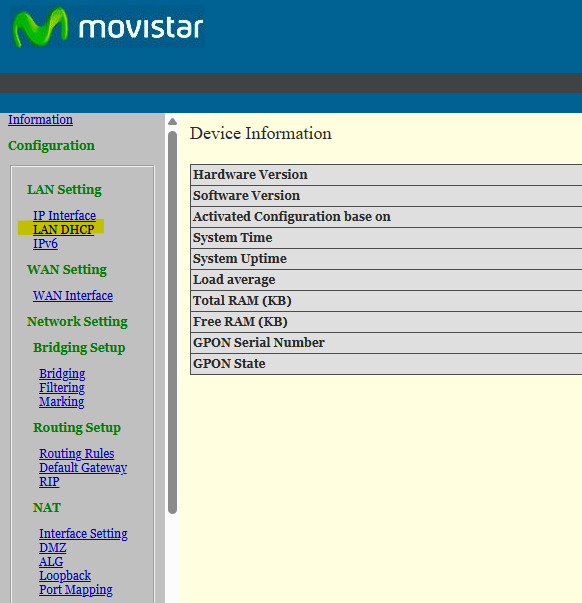
⚠️ Nota: Algunos routers proporcionados por las compañías de internet pueden tener el acceso a la configuración avanzada un poco más limitado o con una ruta menos obvia que en los routers genéricos. Si es tu caso, no te rindas — en la mayoría se puede, solo hay que saber dónde buscar.
Si aun así sigue restringido o no lo encuentras, en ese caso, llama al soporte técnico y pídeles que lo hagan por ti. Ya que estás, empieza a hacerte amigo de ellos —en el Post #4 también los vas a necesitar para el acceso remoto.
 

🔧 Paso a Paso: Reservar la IP en el Router

Paso 1: Accede a tu Router

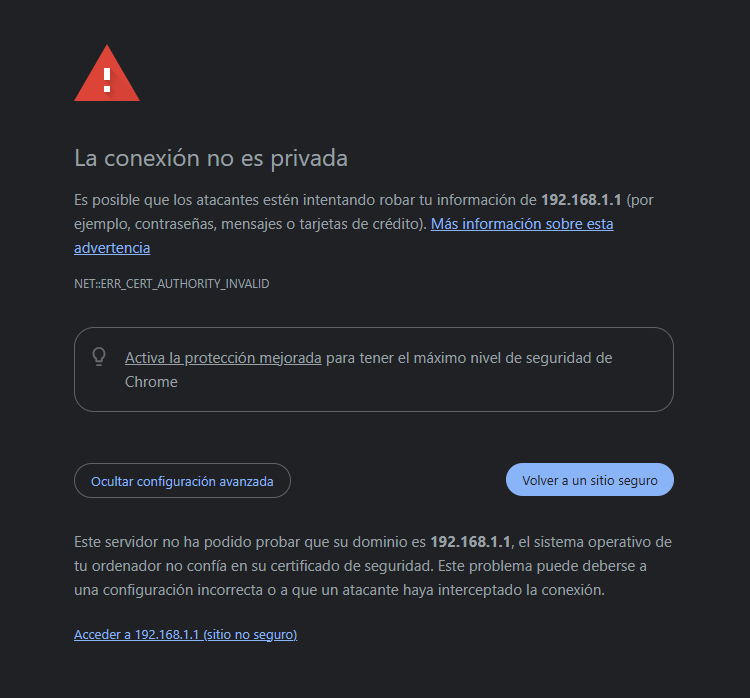
Abre un navegador y escribe en la barra de direcciones:


192.168.1.1

Si no carga, prueba con:


192.168.0.1

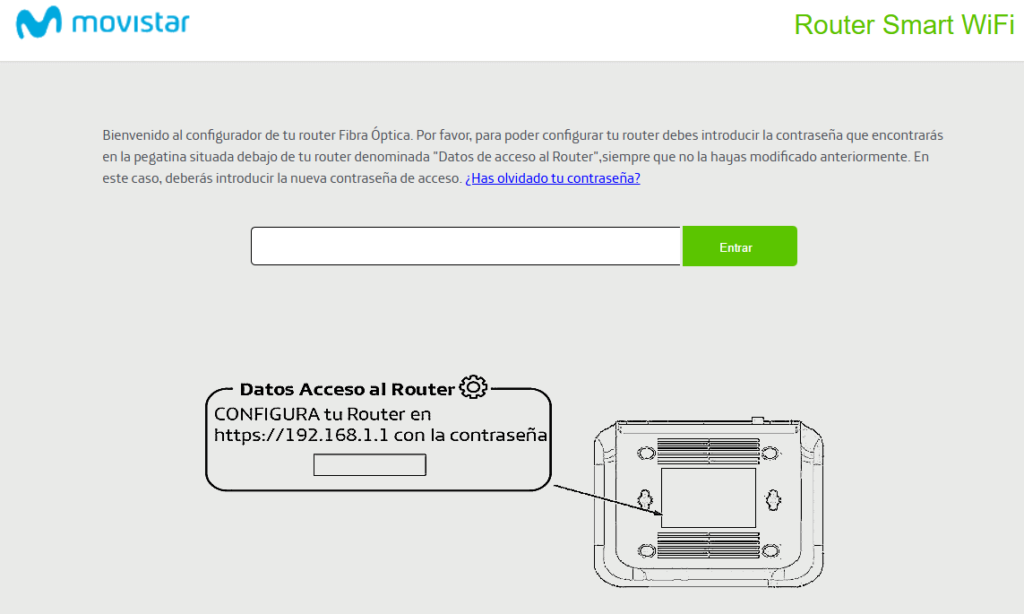
Te pedirá usuario y contraseña. Están en la pegatina de tu router. Si no las has cambiado, las más comunes son:

RouterUsuarioContraseña
TP-Linkadminadmin
D-Linkadminadmin
Generalistaadmin1234

Si no te acuerda de haberlas cambiado y no funciona ninguna de estas, puedes preguntarle a una IA (ChatGPT, Claude, Gemini) indicándole el modelo de tu router.


Paso 2: Busca la Sección DHCP

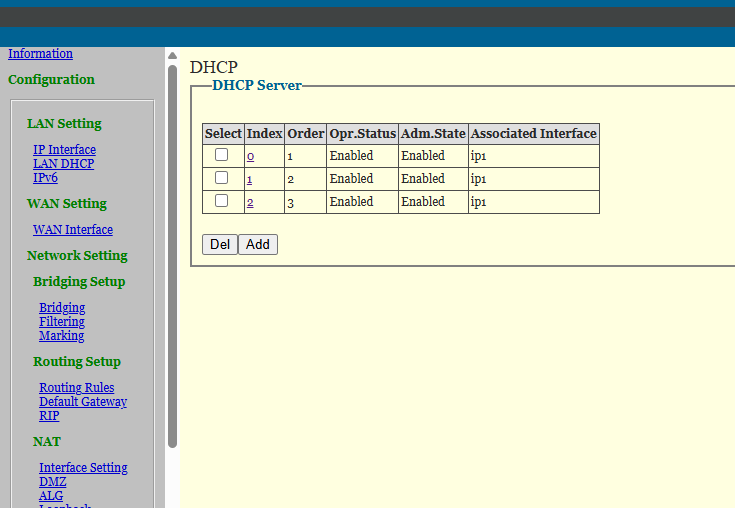
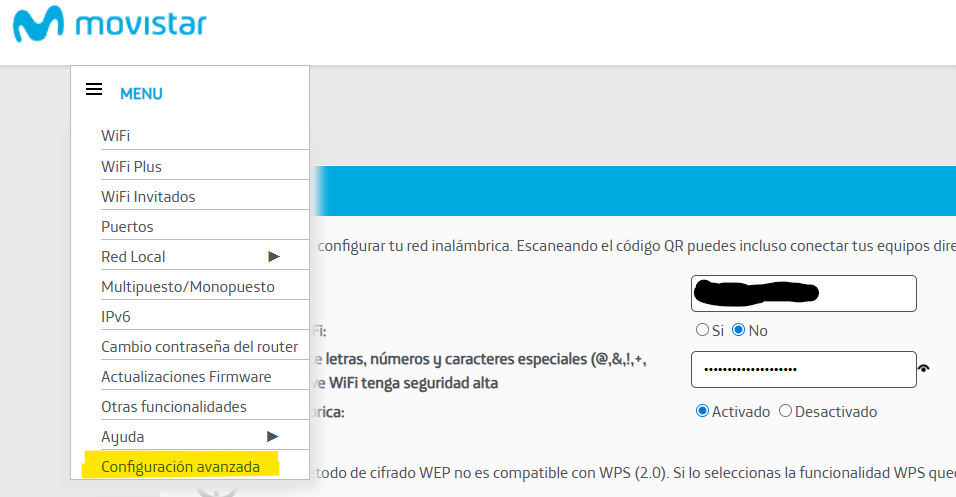
Según el router, el menú varía bastante. Busca algo como:

  • «DHCP Reservation» o «DHCP Server»
  • «Connected Devices» o «Dispositivos Conectados»
  • «LAN» o «Red Local»
  • «IP Binding» o «Static DHCP»

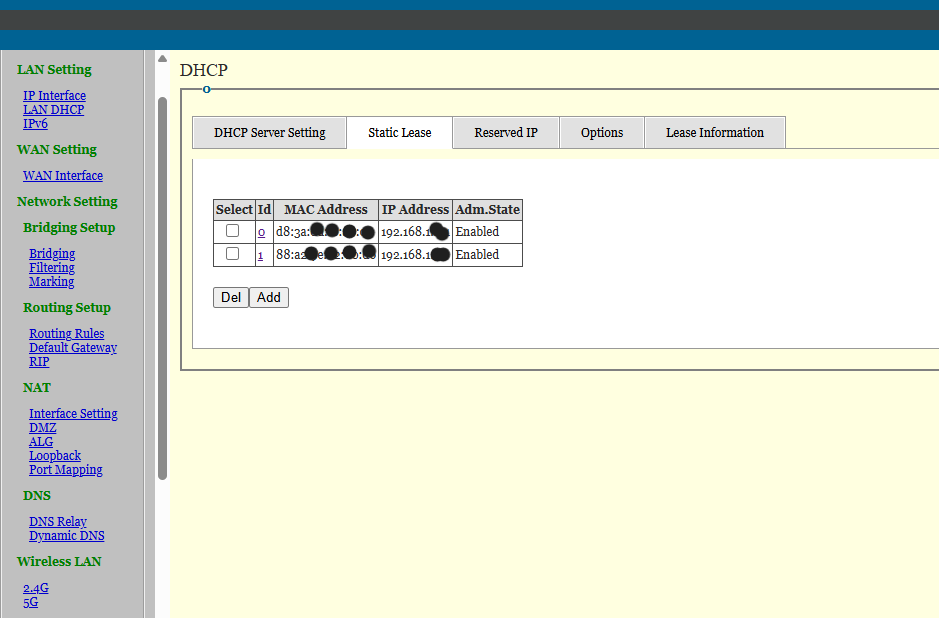
En mi caso está un poco más escondido, en configuración avanzada.


Paso 3: Localiza tu Raspberry Pi

Puedes verlo desde Home Assistant en Ajustes → Sistema → Red.

  • Nombre: homeassistant (o como la llamaste en el Post #3)
  • MAC Address: Algo parecido a b8:27:eb:xx:xx:xx (las Raspberry Pi de modelos anteriores suelen empezar así; los modelos más nuevos pueden variar)

¿No la ves? Asegúrate de que está encendida y conectada a la red.


Paso 4: Reserva la IP

Elige siempre una IP que esté fuera del rango DHCP automático de tu router, independientemente de si reservas por dispositivo o por dirección MAC. Así evitas que otro dispositivo de tu red pueda recibir esa misma IP y generar conflictos.

Rango DHCP automáticoIP recomendada fuera del rango
192.168.1.100 – 200192.168.1.50
192.168.1.1 – 100192.168.1.150

Si no sabes cuál es el rango DHCP de tu router, búscalo en la misma sección donde estás.


Paso 5: Guarda y Espera

Haz clic en Guardar o Apply. El router puede que se reinicie. Cuando vuelva, la reserva estará activa.


🔍 Verificar que Todo Funciona

Una vez el router esté online, comprueba que la IP de tu Raspberry es la que reservaste:

  1. Abre Home Assistant
  2. Ve a Ajustes → Sistema → Red
  3. Busca wlan0 (si estás en WiFi) 
  4. Comprueba que la IP mostrada coincide con la que reservaste

Apunta esa IP. La necesitarás en el Post #4 para configurar el port forwarding.


💡 Tips para No Liarla

Nunca cambies la IP desde Home Assistant. Si alguna vez necesitas cambiarla, hazlo siempre desde el router.

No uses IPs dentro del rango DHCP automático a no ser que hagas una reserva explícita. Si no, otro dispositivo podría recibir esa misma IP y habrá conflicto.

Reserva siempre por MAC Address, no por nombre del dispositivo. El nombre puede cambiar; la MAC no.

Anota la IP en algún sitio físico (papel, notas, lo que sea). La vas a necesitar varias veces en los próximos posts.


🔍 Resumen Técnico

¿Qué hemos conseguido hoy?

✅ IP fija reservada en el router por MAC Address
✅ Sin duplicados ni conflictos de dirección
✅ La Raspberry Pi siempre accesible en la misma IP, se reinicie cuando se reinicie
✅ Preparados para configurar port forwarding en el Post #4


🚀 Próximo Post

En el Post #4 usaremos esta IP fija para configurar port forwarding de los puertos 80 y 443.

Spoiler: con eso tendrás acceso remoto seguro a Home Assistant desde cualquier lugar del mundo. Desde el móvil, desde el trabajo, desde la playa. Donde sea.

Nos vemos.

Deja una respuesta

Carrito de la compra

0
image/svg+xml

No products in the cart.

Seguir comprando