
La Banda del Watio #3: Instalar Home Assistant en Raspberry Pi + Conectarla a la red
Con unos pocos euros, una tarjeta SD y 30 minutos.
Eso es todo lo que separa tu cultivo básico de un sistema que controlarás desde la playa.
Pero cuidado: no todo sale tan fácil como pasa en los tutoriales.
Ya decidimos que la Raspberry Pi 4 será el cerebro de tu sistema domótico. Ahora toca prepararla para instalar Home Assistant OS y que todo funcione sin dramas. Te cuento todo lo que necesitas y los pasos a seguir—incluyendo los que salen mal.
⚙️ ¿Qué Necesitas?
Antes de ponerte manos a la obra, asegúrate de tener estos materiales:
Hardware:
- Raspberry Pi 4 (mínimo 4 GB RAM, aunque 8 GB es más holgado)
- Tarjeta microSD (32 GB o más, clase 10)
- Fuente de alimentación oficial o de buena calidad
- Cable Ethernet (opcional pero muy recomendado para la instalación inicial)
- Monitor + adaptador micro HDMI (necesitarás en troubleshooting)
- Teclado USB (para acceso directo si todo falla)
- Carcasa de aluminio (disipa calor sin ventilador ruidoso)
Software:
- Raspberry Pi Imager (gratuito, lo descargas de raspberrypi.com)
- Acceso a un ordenador con puerto USB (para grabar la tarjeta SD)
🔧 Instalando Home Assistant OS
El proceso es sencillo si todo va bien. Aquí va paso a paso.
Paso 1: Descargar Raspberry Pi Imager
Ve a raspberrypi.com/software y descarga Raspberry Pi Imager. Funciona en Windows, Mac y Linux.
Paso 2: Graba la Imagen en la Tarjeta SD
Abre Raspberry Pi Imager:
- Selecciona dispositivo:
- Click en «Elige dispositivo» → selecciona Raspberry Pi 4
- Elige el SO:
- Click en «Elige SO» → busca «Home Assistant» en la lista
- Selecciona «Home Assistant OS» (no confundas con Home Assistant Container)
- Personalización (importante):
- Antes de grabar, haz click en el engranaje ⚙️ (opciones avanzadas)
- Aquí puedes configurar:
- Nombre del dispositivo: «homeassistant» o algo que prefieras
- Usuario y contraseña: Crea credenciales fuertes
- Red WiFi: Opcionalmente configura tu red 2.4 GHz aquí (lo veremos luego)
- Selecciona la tarjeta SD:
- Click en «Elige almacenamiento» → selecciona tu tarjeta microSD
- ⚠️ Cuidado: Elige la correcta, no vaya a ser que formatees el disco duro
- Graba:
- Click en «ESCRIBIR»
- Espera a que termine (5-10 minutos según velocidad tarjeta)
Cuando termina, puedes sacar la tarjeta de forma segura.
Conectando la Raspberry Pi a la red.
Ya tienes dos redes separadas en LBDW #2: red personal y red domótica.
Ahora toca lo importante: conectar los dispositivos a esa red. Pero antes, debes decidir dónde va la Raspberry Pi.
Tienes 2 opciones:
OPCIÓN A (Cable) – Raspberry en red general
– Conectas la Raspberry por cable Ethernet al router (red general)
– Sensores y enchufes se conectan a la red Wi-Fi domótica
– Home Assistant en la Raspberry controla todo desde la red general
– Funciona perfectamente
– Es lo más simple
– La Raspberry no está en red domótica (pero no importa)
OPCIÓN B (WiFi) – Raspberry en red domótica
– Configuras la Raspberry para conectarse por Wi-Fi a la red domótica
– Todo está en el mismo segmento de red
– Más coherente
– Arquitectura más limpia
– Un paso más de configuración
OPCIÓN C – Ambas conexiones activas
– Configuras la Raspberry para conectarse por cable Y por WiFi
– Puede usar una u otra según preferencia o si falla una
– Home Assistant elige automáticamente cuál usar
– Redundancia (si cae una, usa otra)
– Máxima flexibilidad
– Un poco más de configuración en red
Opción A: Cable Ethernet
Pasos:
- Conecta el cable Ethernet desde tu router a la Raspberry Pi
- Enciende la Raspberry Pi
- Espera 2-3 minutos a que se inicie por primera vez (es lento)
- Abre un navegador en tu PC/móvil y ve a:
http://homeassistant.local:8123
- Si funciona, verás la pantalla de bienvenida de Home Assistant. Enhorabuena, ya está online.
- Crea tu cuenta de usuario y haz la configuración inicial básica
Enhorabuena, ya lo conseguiste. terminaste el trabajo por hoy.
Si no puedes con cable, sigue leyendo!
Opción B – Configuración WiFi desde la Interfaz
Una vez dentro (Conectado via ethernet), puedes ver todos los ajuste desde la GUI, si configuramos la conexión WiFi ya tendriamos la opción B.
Ajustes → Sistema → Red
- wlan0 (WiFi): Si insertaste las credenciales grabando la imagen de Home Assistant deberían estar, si no, configúralo ahora.
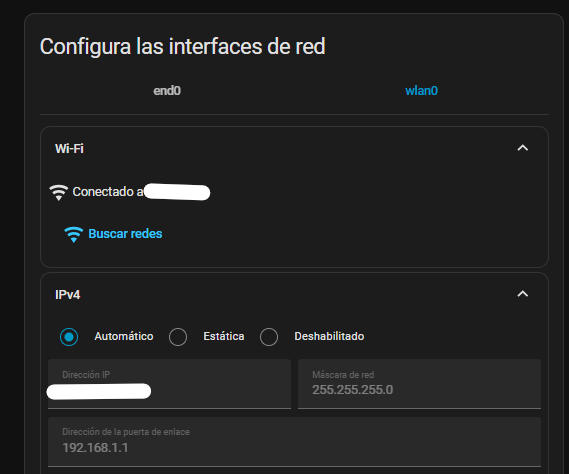
En el apartado de IP déjala en automático, ya la pondremos estática cuando fijemos la IP más adelante.
Desconecta el cable de red y debería conectar al WiFi.
homeassistant.local:8123 en el navegador y ya puedes crear cuenta e inicializar para ir a la Home de tu sistema.
Enhorabuena, ya lo conseguiste, terminaste el trabajo por hoy.
La teoría dice que si configuraste WiFi bien, debería funcionar. Pero en la práctica, muchas veces no.
Síntomas:
- Desconectas el Ethernet, la Raspberry no se conecta a WiFi
- Se conecta pero luego pierde la conexión
- Aparece en la red pero no accedes a la interfaz
Si te pasó esto, no es raro. Home Assistant OS + WiFi en primer arranque = sufrimiento frecuente.
Solución para profundizar: Terminal y líneas de comando.
Opción B – Configuración WiFi vía Terminal
Si el WiFi no funcionó, y no puedes conectar por cable necesitas configurarlo desde dentro. Para eso:
- Conecta el monitor a la Raspberry Pi (necesitas adaptador micro HDMI → HDMI)
- Conecta un teclado USB
- Reinicia la Raspberry Pi (o conecta la alimentación)
Verás un terminal. Bienvenido a la consola de Home Assistant.
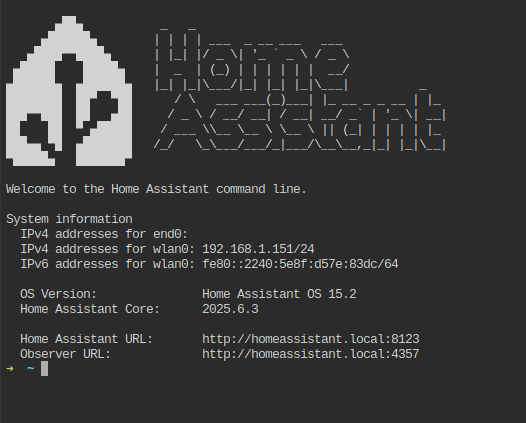
* Ésta es la consola de comandos estándar (terminal zsh, accediendo desde PC). por eso se ve ~
En caso de estar viendo el terminal CLI de Home assistant (raspberry + monitor + teclado) verías ha>
Paso 1: Inspecciona Tus Redes
Vamos a comenzar con 2 lineas de comando donde extraeremos información útil sobre la interfaz y las redes y nos vamos familiarizando con el entorno consola de comandos.
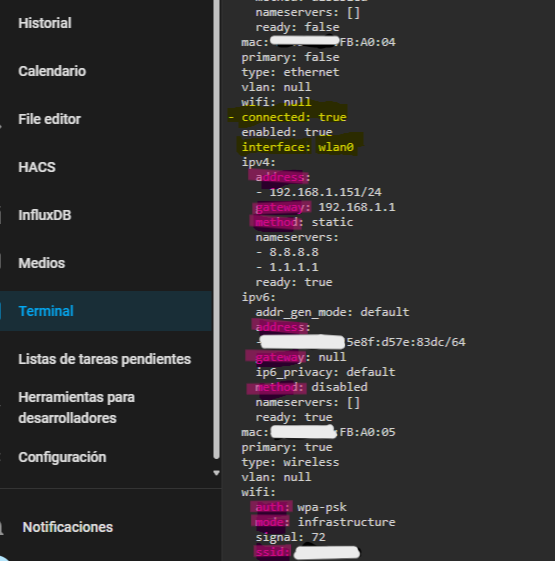
ha> network info // Muestra la información actual de la red (interfaces, sus flags y los valores que pueden tomar)
En la imagen podemos ver las interfaces end0 (no conectada) y wlan0, los flags y sus estados.
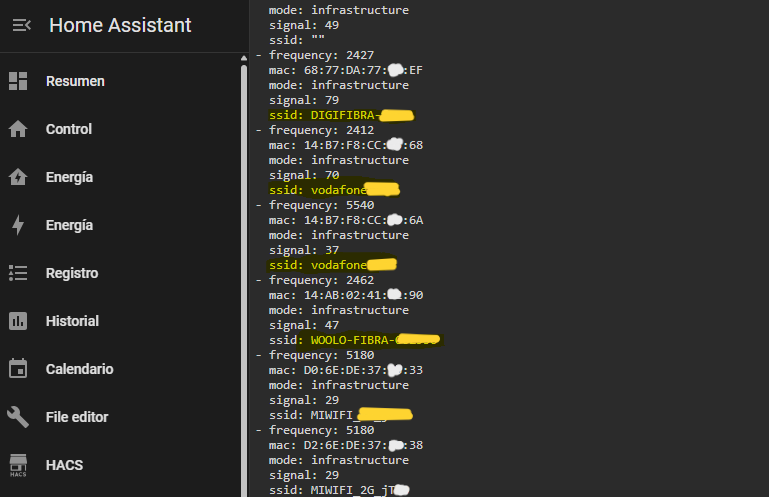
Después de extraer la info de las interfaces, escanea redes WiFi disponibles:
ha> network scan wlan0 // Escanea las redes WiFi disponibles desde la interfaz inalámbrica.
Aquí debería aparecer tu red domótica. Verifica que está.
Paso 2: Configura la Interfaz WiFi
Vale, ya hemos visto información de interfaces y redes disponibles, ahora necesitamos actualizar la configuración de la interfaz de red inalámbrica ‘wlan0’ para conectarse a tu red.
Osea, darle al interfaz los valores adecuados para nuestro propósito
El comando para hacerlo es: ha> network update
¿Cómo lo utilizamos?
ha network update [interface] [flags]
ha> network update wlan0 –ipv4-method auto –ipv6-method auto –wifi-auth wpa-psk –wifi-mode infrastructure –wifi-ssid «MiRedWiFi» –wifi-psk «MiContraseña«
Tradución: «actualiza wlan0 con IP automática (DHCP), autenticación WPA, y conéctate a MiRedWiFi con MiContraseña.
Reemplaza:
- «TuRedWiFi» → nombre de tu red 2.4 GHz
- «TuContraseña» → contraseña de esa red
Nota: Si SSID o contraseña tienen espacios, van entre comillas. Sin espacios, las comillas son opcionales.
Paso 3: Verifica la Conexión
Vuelve a escribir:
ha network info
Debería mostrar wlan0 como enabled y conected y con IP asignada. Si ves eso, conectó correctamente.
*Extra ¿Qué podemos saber de ese comando (uso, flags, etc)?
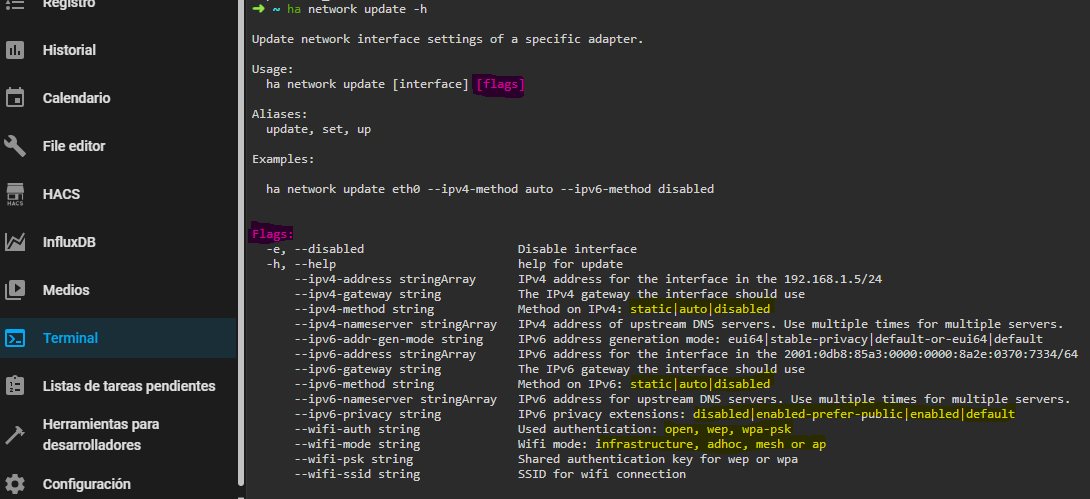
Hay otro comando » -h» que colocado tras la linea del comando elegido, vamos a obtener la documentación de ayuda (-help) de ese mismo comando. En la imagen y la tabla de abajo se puede ver la ayuda que obtenemos y con ello entender un poco mejor lo que acabamos de hacer y como lo hemos hecho.
Flag | Tipo | Explicación |
–enabled | true/false | Habilita/deshabilita interfaz |
–ipv4-method | auto/static/disabled | DHCP automático, IP fija o desactivado |
–ipv4-address | CIDR (ej. 192.168.1.50/24) | IP fija con máscara |
–ipv4-gateway | IP (ej. 192.168.1.1) | Router (puerta de enlace) |
–ipv4-nameserver | IP (ej. 8.8.8.8) | Servidor DNS |
–wifi-ssid | Texto | Nombre de la red WiFi |
–wifi-psk | Texto | Contraseña WiFi |
–wifi-auth | wpa-psk/wpa-eap/open | Tipo de autenticación |
–wifi-mode | infrastructure | Modo cliente (típico) |
🌐 Accediendo a Home Assistant
Una vez conectada (por Ethernet o WiFi), desconecta monitor y teclado (si los usaste).
Abre un navegador en tu PC/móvil:
http://homeassistant.local:8123
Verás la pantalla inicial. Si no tienes cuenta todavía, créala ahora.
Bienvenido a Home Assistant.
Tips para No Sufrir
Si algo falla en terminal: Consulta a una IA. Explica qué viste en el terminal y te ayudará a entender exactamente qué pasó.
Paciencia en primer arranque: Puede tardar 5-10 minutos en iniciarse por primera vez. Es normal, no significa que esté roto.
Usa Ethernet para la instalación inicial. WiFi luego, cuando todo funcione.
Resumen Técnico
¿Qué hemos conseguido hoy?
Home Assistant OS instalado en la tarjeta SD
Raspberry Pi conectada a la red (Ethernet o WiFi)
Interfaz de Home Assistant accesible vía navegador
Bases de configuración de red completadas
Sistema listo para los próximos pasos
Ahora tienes un sistema domótico funcional. No hace nada aún (no hay sensores ni automatizaciones), pero está vivo y responde.
Próximo Post
En el siguiente capítulo de La Banda del Watio, haremos algo que da un poco de miedo: abrir tu sistema al mundo exterior.
Pero tranquilo, lo haremos de forma segura con DuckDNS + Nginx.
El objetivo: Controlar tu cultivo desde cualquier lugar del mundo—desde la playa, desde una conferencia, desde donde sea—sin exponer tu sistema a ataques.
Spoiler: Una vez tengas acceso remoto, podrás monitorizar tu cosecha desde el móvil incluso si viajas. Es un cambio de juego.
Nos vemos en el siguiente post.
*Antes de abrir el sistema al exterior, hay un paso rápido pero importante: asegurarnos de que tu Raspberry siempre tiene la misma dirección en la red. Te lo cuento en el Post #3.5.