
 ¿Por Qué Separar Redes?
Técnicamente, podrías conectar todo a la misma red WiFi. Funcionaría. Pero rápido descubrirías que:
Interferencias y conflictos: Cuando tu PC descarga una película en 4K mientras un sensor intenta reportar temperatura, la red se congestiona. Los dispositivos domóticos compiten por ancho de banda con devices que usan mucho más (TV, streaming, videoconferencias).
Confusión de frecuencias: La mayoría de enchufes y sensores trabajan en 2.4 GHz. Si tu router es dual (2.4 GHz + 5 GHz) y no está bien configurado, los dispositivos pueden connectarse a la frecuencia equivocada, causando desconexiones. Netflix quiere 5 GHz (más rápido), tu cultivo necesita 2.4 GHz (más alcance, mejor para IoT).
Seguridad: Separar redes significa que aunque alguien piratee tu WiFi de invitados, no tiene acceso a tus dispositivos domóticos. O si un dispositivo IoT barato tiene vulnerabilidades, está aislado del resto.

Resumen: Los Beneficios Reales
 Estabilidad: Sensores conectados sin caídas continuas
Velocidad: Netflix en 5 GHz a tope, domótica en 2.4 GHz sin competencia
Seguridad: Red domótica aislada del tráfico personal
Organización: Sabes exactamente qué dispositivos hay en cada red
Compatibilidad: Evitas los bloqueos que genera confusión de frecuencias
 Conceptos Clave
¿Qué es un SSID?
Es el nombre de tu red WiFi. Cuando buscas redes disponibles, ves algo como «MiWiFi-12345» o «CasaGarcía». Eso es el SSID.
Vamos a crear dos SSIDs en el mismo router: uno para uso personal, otro para domótica.
¿Y Eso de 2.4 GHz vs 5 GHz?
2.4 GHz: Más lento, pero mejor alcance y penetra más paredes. Usado por la mayoría de IoT (sensores, enchufes, etc.).
5 GHz: Más rápido, pero menos alcance y no penetra bien paredes. Ideal para streaming, gaming, videoconferencias.
Solución: Red personal en dual (el router elige automáticamente), red domótica en 2.4 GHz solo. Así los dispositivos no se confunden.
 ¿Qué Necesitas?
Hardware:
- Tu router actual (probablemente vale, si permite crear múltiples SSIDs)
- Acceso a la configuración del router (usuario y contraseña—normalmente está en una pegatina en el router)
Software:
- Un navegador web (cualquiera, está en tu PC o móvil)
- 10 minutos de tu tiempo
Requisito Importante 
Tu router debe permitir crear múltiples redes WiFi. La mayoría de routers modernos lo permite. Si tienes uno limitado por tu ISP (Proveedor de Internet), podría haber restricciones. Veremos cómo manejarlo.
Posible atajo
Puede que tu configuración de redes por defecto del ISP tengas las 2 redes creadas: Una 5G y otra 2,4 GHz, suelen diferenciarse por un sufijo en el SSID. En ese caso ya tendrías localizada la red para la domótica, cámbiale el nombre, contraseña y ya la tendrías lista.
 Paso a Paso: Crear Tu Red Domótica
Paso 1: Accede a la Configuración del Router
Abre un navegador y escribe:
192.168.1.1 ó 192.168.0.1
Te pedirá usuario y contraseña. Están en una pegatina física en tu router. O siempre puedes intentar con las mas típicas:
| Router | Usuario | Contraseña |
|---|---|---|
| TP-Link | admin | admin |
| D-Link | admin | admin |
| Arris (Comcast) | motorola | motorola |
| Generalista | admin | 1234 |
Tip: Si nada funciona, googlea «[marca router] default credentials» o consulta el manual que vino con él.
Paso 2: Localiza la Sección WiFi
Una vez dentro, busca algo como:
- «Wireless» o «WiFi»
- «Red» o «Network»
- «Access Point» o «Punto de Acceso»
Cada interfaz es diferente, pero está siempre en algún menú principal.
Paso 3: Crea una Nueva Red
Busca un botón «Add Network», «Nueva Red», «Crear SSID» o similar.
Configura:
| Setting | Valor |
|---|---|
| Nombre (SSID) | Algo descriptivo como «redDomótica» |
| Frecuencia | 2.4 GHz SOLO (no dual, solo 2.4) |
| Seguridad | WPA2 o WPA3 (la más fuerte disponible) |
| Contraseña | Algo fuerte y diferente a tu red principal |
| Banda (si aparece) | 2.4 GHz |

 Cómo Quedó el Setup
| Red | Finalidad | Frecuencia | Dispositivos |
|---|---|---|---|
| Red Principal | Uso personal (PC, móvil, TV, etc.) | Dual (2.4 + 5 GHz) | PC, móvil, tablet, Smart TV |
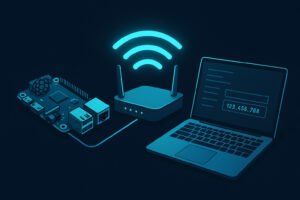
| Red Domótica | Sistema domótico del cultivo | 2.4 GHz SOLO | Sensores, enchufes inteligentes, Raspberry Pi + Home Assistant |
Esta estructura es la que recomendamos. Limpia, organizada, funcional.
 Asterisco: Routers Limitados por ISP
Si tu router viene de tu compañía telefónica (Movistar, Orange, Vodafone, etc.) podría tener restricciones. No todas las opciones de configuración están disponibles.
Opciones:
Contacta al servicio técnico: Explícales que quieres crear una red WiFi separada para dispositivos IoT. Algunos ISPs lo permiten y te lo hacen ellos.
Solicita acceso completo: A veces regalan este acceso si lo pides bien.
Compra un router propio: Conectas tu router propio al del ISP (en modo bridge) y usas el tuyo para domótica. Cuesta ~50-100€ pero vale la pena si planeas tener muchos dispositivos.
El proceso es un poco más complicado con routers limitados, pero con paciencia se soluciona. Y spoiler: más adelante necesitarás contactar de nuevo con el ISP para poder acceder a Home Assistant desde fuera de casa. Así que mejor empezar a llevarse bien.
 Seguridad
Usa contraseña fuerte (no «123456»)
Diferencia las contraseñas (no uses la misma que tu red principal)
No compartas el SSID con gente que no use el cultivo
Cambia las credenciales por defecto del router si aún no lo hiciste
Si alguien piratea tu red domótica, teóricamente solo accede a sensores y enchufes. Pero mejor pecar de paranoico.
 Resumen Técnico
Separaste la red WiFi en dos: personal y domótica
La domótica está en 2.4 GHz puro (sin confusión)
Cada red tiene su propio SSID y contraseña
Los sensores y dispositivos IoT ahora tienen su propio carril
Netflix puede descargar en 5 GHz sin afectar tu cultivo
¿Qué hicimos? Preparamos el terreno. Ahora tu Raspberry Pi y Home Assistant van a vivir en una red limpia, rápida y organizada. Sin competencia del streaming.
 Próximo Post
En el siguiente capítulo de La Banda del Watio, vamos a convertir una Raspberry Pi en el cerebro más potente de tu cultivo.
Te guiaremos por la instalación completa de Home Assistant: desde quemar la tarjeta SD, hasta la primera vez que abres la interfaz y empiezas a ver dispositivos para empezar a monitorizar y controlar.
Spoiler: Vas a flipar con lo que podrás hacer por ti mismo.
Nos vemos en el siguiente post.